
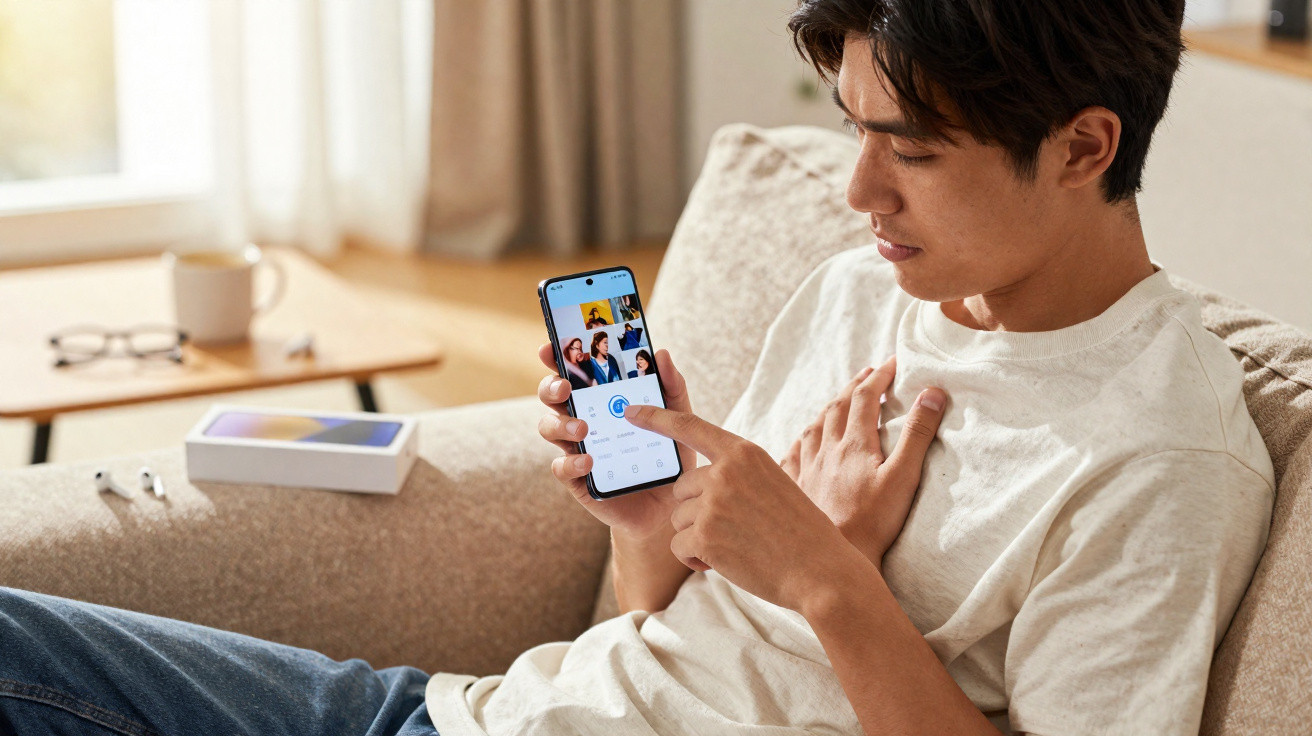
Muitos utilizadores Samsung nem desconfiam que o seu telemóvel traz uma espécie de “capa de invisibilidade” para fotos privadas - bem escondida, mas muito útil.
Mostrar uma fotografia a alguém “só por um instante” pode ser desconfortável: basta um deslize a mais e, de repente, aparecem imagens demasiado pessoais. Em vez de instalar apps extra ou andar a mover ficheiros entre pastas, muitos smartphones Samsung já incluem uma função inteligente para bloquear fotos e álbuns. O truque está dentro da app Galeria, mas como a Samsung praticamente não o divulga, passa despercebido a muita gente.
Porque é que a Samsung incluiu um esconderijo para fotos
Hoje em dia, o smartphone funciona como um cofre digital: documentos de identificação, contratos, conversas íntimas, fotos de viagens - e também conteúdos muito privados. Ao mesmo tempo, aumentam os ataques a contas, o roubo de dados e os olhares indiscretos no dia a dia. Por isso, é natural que cada vez mais pessoas procurem formas de proteger melhor informação sensível.
O impulso de muitos é ir à Play Store à procura de apps que prometem esconder ou encriptar imagens. Só que isso traz vários problemas: algumas são mal desenvolvidas, outras recolhem dados, e há ainda as que deixam de funcionar correctamente após uma actualização. Entretanto, os telemóveis Samsung já têm ferramentas próprias, integradas no sistema, que dispensam software de terceiros.
"Na Galeria dos smartphones Samsung existe uma opção escondida que permite bloquear fotos e álbuns e protegê-los de olhos curiosos."
É aqui que entra a funcionalidade “secreta”: num menu oculto chamado “Gallery Labs”, é possível activar opções avançadas. Uma delas permite trancar álbuns específicos e exigir um passo adicional para aceder ao conteúdo.
O interruptor escondido: como activar o “Gallery Labs”
Antes de a opção de bloqueio aparecer, é preciso entrar num menu de programador dentro da própria app Galeria. Parece mais complicado do que é: os passos são sempre os mesmos e demoram apenas alguns segundos.
Instruções passo a passo para desbloquear
- Abra a app Galeria no seu smartphone Samsung.
- Toque no ícone dos três pontos no canto superior direito.
- No menu, escolha Definições da Galeria.
- Desça até ao fim e toque em Acerca da Galeria.
- Neste ecrã, verá o número da versão da app.
- Toque várias vezes, rapidamente, no número da versão.
- No rodapé do ecrã surge uma mensagem curta a confirmar que o “Gallery Labs” foi activado.
Com isso, o menu de laboratório fica disponível. Não é necessário reinstalar a app nem reiniciar o telemóvel: a alteração fica activa de imediato nas definições da Galeria.
Activar o bloqueio de álbuns: como esconder fotos privadas de outras pessoas
Depois de activar o “Gallery Labs”, aparece uma nova secção nas definições da Galeria. É aí que está a opção para proteger álbuns.
Onde encontrar e activar a funcionalidade de segurança
Volte às definições da Galeria como indicado acima. No final da lista deverá surgir um novo item chamado “Gallery Labs”. Toque nele.
Dentro das opções avançadas, procure a entrada “Album entry-locks”. É esta opção que adiciona uma camada extra de protecção ao aceder a determinados álbuns.
- Abra “Gallery Labs”.
- Deslize até encontrar “Album entry-locks”.
- Active o interruptor ao lado desta opção.
- Feche completamente a app Galeria e volte a abri-la.
A partir daqui, o bloqueio fica disponível e pode ser aplicado directamente na sua biblioteca de fotos.
Bloquear fotos e álbuns com um toque prolongado
Para proteger um álbum ou uma imagem, é preciso seleccioná-lo de forma intencional. O gesto é simples e já familiar para muita gente: tocar e manter o dedo.
Faça assim:
- Abra a app Galeria.
- Localize o álbum ou a foto que pretende proteger.
- Toque e mantenha pressionado no item desejado.
- Surge um menu com acções adicionais - aí já deverá aparecer uma opção para bloquear ou trancar.
- Confirme o bloqueio para o item seleccionado.
A partir desse momento, o conteúdo deixa de estar acessível de forma livre. Quem tiver o telemóvel nas mãos continua a ver as restantes fotografias, mas não consegue entrar nas áreas protegidas sem passar pela verificação de segurança.
"Com um toque prolongado é possível trancar um álbum na Galeria - ideal para imagens sensíveis que não devem ficar à vista de todos."
Quão segura é, na prática, esta solução?
O nível de protecção depende da forma como costuma proteger o seu smartphone Samsung. Se usa PIN, padrão, impressão digital ou reconhecimento facial, este método aproveita essa base de segurança. Ou seja, os conteúdos bloqueados ficam associados ao mesmo mecanismo de desbloqueio do dispositivo.
Ainda assim, o bloqueio de álbuns não substitui uma solução de encriptação completa para documentos altamente confidenciais em contexto profissional. Para muitos cenários do quotidiano, no entanto, é mais do que suficiente: fotos privadas de férias, capturas de ecrã de conversas pessoais, imagens de documentos ou conteúdos que prefere que não apareçam quando alguém está a deslizar pela galeria.
| O que faz sentido bloquear? | Menos indicado |
|---|---|
| Fotos pessoais ou íntimas | Fotos gerais de férias que qualquer pessoa pode ver |
| Capturas de ecrã de apps bancárias ou de contas | Fotos promocionais, imagens de produtos, memes |
| Fotografias de documentos de identificação | Conteúdos já partilhados publicamente |
| Fotos de família com crianças | Imagens de fundo padrão e gráficos do sistema |
Bloqueio na Galeria, Pasta Segura, bloqueios de apps: qual é a diferença?
Para além do bloqueio de álbuns, a Samsung disponibiliza outros mecanismos de protecção que podem complementar-se, mas que servem objectivos diferentes. Como os nomes e as opções variam, é normal haver confusão - por isso, vale a pena clarificar.
Pasta Segura com Samsung Knox
A “Pasta Segura” assenta na plataforma de segurança Knox e cria uma área separada e isolada no equipamento. Dentro dela, apps e ficheiros ficam apartados do resto do sistema. O acesso é feito com uma palavra-passe própria ou com biometria.
Já o bloqueio de álbuns na Galeria é uma solução mais “à superfície”: protege directamente o conteúdo na app de fotos habitual, sem criar um espaço paralelo. Para muita gente, isto basta quando o objectivo é impedir olhares curiosos de companheiros, amigos ou colegas que pegam no telemóvel por momentos.
Apps de terceiros na Play Store
Aplicações com nomes como “Photo Vault”, “Secret Folder” e semelhantes costumam prometer segurança reforçada. Em contrapartida, ganham acesso às suas imagens, pedem muitas permissões e, muitas vezes, sustentam-se com publicidade ou compras na app. Algumas acabam até por desaparecer da loja passado algum tempo.
A solução integrada de um grande fabricante tende a ser mais transparente: continua a funcionar após actualizações do sistema e está profundamente ligada à Galeria existente. Isso reduz a probabilidade de os conteúdos ficarem subitamente inacessíveis ou de serem expostos indevidamente.
Quando este botão secreto é especialmente útil
Este mecanismo de protecção “escondido” brilha sobretudo em situações comuns em que outra pessoa olha rapidamente para o seu telemóvel. Alguns exemplos práticos:
- Quer mostrar a colegas fotos de um projecto, mas não quer correr o risco de revelar imagens privadas.
- O seu filho usa o smartphone para jogar, mas não deve abrir capturas de ecrã sensíveis ou documentos.
- Amigos estão a ver fotos de uma festa, enquanto no mesmo armazenamento existem imagens muito pessoais.
- Em viagem, precisa de mostrar um bilhete ou uma reserva na recepção do hotel sem expor outros conteúdos.
Se bloquear as pastas certas com antecedência, evita stress quando realmente interessa. A pequena configuração inicial poupa-lhe explicações desagradáveis mais tarde.
Dicas práticas para ainda mais privacidade
Além de bloquear álbuns, há medidas simples que combinam bem com esta funcionalidade:
- Active um bloqueio de ecrã com PIN ou biometria.
- Verifique nas permissões quais apps têm acesso às suas fotos.
- Apague imagens sensíveis duplicadas ou antigas que já não precisa.
- Para documentos especialmente importantes, use também armazenamento na cloud com encriptação ou a Pasta Segura.
Quando se explora estas opções com calma, percebe-se rapidamente que muitas ferramentas essenciais já estão no próprio dispositivo. O botão escondido na Galeria da Samsung é um bom exemplo: discreto, enterrado no menu, mas extremamente valioso para manter fotos privadas… privadas.


Comentários
Ainda não há comentários. Seja o primeiro!
Deixar um comentário