
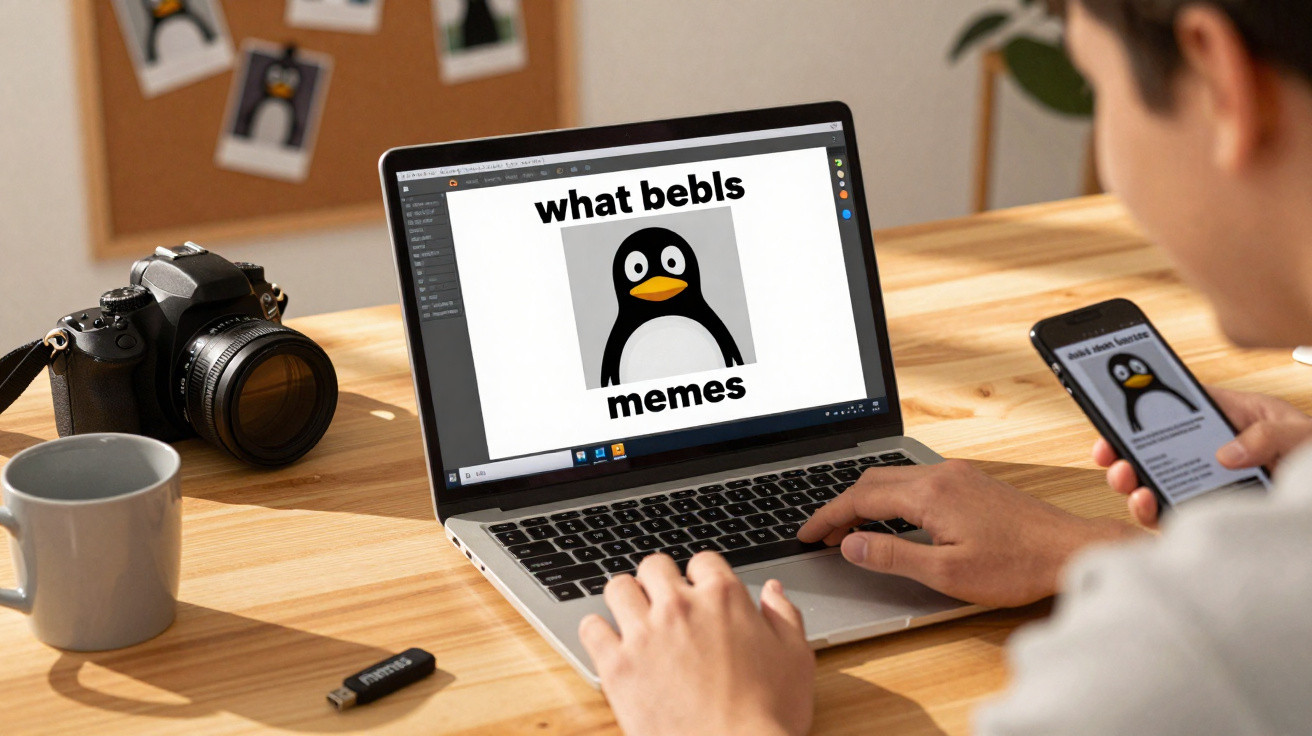
Quando alguém quer pôr uma frase engraçada por cima de uma imagem, acaba muitas vezes em programas de edição cheios de opções - ou em geradores online pouco fiáveis. Em Linux, há hoje uma alternativa bem mais confortável: uma aplicação leve, pensada exclusivamente para criar memes e nada mais, focada em colocar texto nas imagens e permitir exportá-las.
Criar memes sem ter de aprender GIMP
Os memes já fazem parte do dia a dia da comunicação online. Uma imagem rápida, uma frase certeira - e está transmitida uma opinião, uma reacção ou um comentário. O problema é que, para criar um meme simples, muita gente recorre ao GIMP ou a ferramentas igualmente poderosas. São óptimas, mas para um texto por cima de uma foto costumam ser demasiado complexas.
"O Memerist reduz a criação de memes ao essencial: escolher a imagem, posicionar o texto, exportar - feito."
É exactamente aqui que o Memerist entra. Esta pequena app para Linux é gratuita, directa ao assunto e limitada de propósito no que oferece. Não tenta substituir uma suite profissional; quer, isso sim, ser uma ferramenta pronta a usar em segundos. Ideal para quem só quer montar uma imagem com piada sem navegar por dezenas de menus.
O que o Memerist faz - e o que fica de fora
O Memerist inclui o que normalmente se espera para memes clássicos e corta tudo o que seria apenas distracção. Eis as funções principais:
- mini-biblioteca integrada com imagens de memes populares
- possibilidade de adicionar imagens próprias a essa biblioteca
- camadas de texto simples com formatação básica
- rotação do texto e alguns efeitos tipográficos limitados
- exportação para .jpg ou .png
- filtro de contraste e um efeito "encardido" para um aspecto propositadamente “mau”
- ferramentas de zoom para posicionamento mais preciso
- camadas separadas para imagem e texto
- pré-visualização imediata durante a edição
Esta limitação bem definida é, na prática, o que torna a aplicação tão acessível. Ao abrir, percebe-se a lógica em poucos segundos: sem pilhas de camadas com centenas de opções, sem barras de ferramentas confusas e sem menus escondidos que exigem experiência prévia.
"O Memerist não quer ser perfeito; quer ser rápido, simples e engraçado."
Há, ainda assim, uma limitação importante a ter em conta: não existem deformações em perspectiva para o texto (por exemplo, inclinar e adaptar letras às linhas de um objecto no cenário). Por isso, se quiser colocar texto sobre superfícies inclinadas, o resultado pode parecer menos natural. Para memes tradicionais - com texto em cima e/ou em baixo - isto quase nunca faz diferença.
Instalação no Linux: como ter o Memerist no computador
O Memerist é disponibilizado como Flatpak via Flathub. Isso faz com que funcione em praticamente qualquer distribuição Linux comum, desde que haja suporte para Flatpak. Para muitos utilizadores, a forma mais simples é através da loja de aplicações gráfica.
Instalação pela loja de software
Em distribuições como Fedora, Linux Mint ou várias derivações actuais do Ubuntu, o Flatpak costuma estar integrado no próprio app store. O procedimento é normalmente este:
- Abrir a loja de software/aplicações.
- Procurar por "Memerist".
- Seleccionar o resultado e carregar em "Instalar".
Depois de terminar, o Memerist passa a aparecer no menu de aplicações do ambiente de trabalho. Se o ícone não surgir logo, muitas vezes basta terminar a sessão e voltar a iniciar.
Instalação pela linha de comandos
Se preferir o terminal - ou se a sua loja não estiver configurada com Flatpak - pode instalar com um único comando:
"flatpak install flathub io.github.vani_tty1.memerist"
A seguir, a aplicação fica disponível no menu do desktop. Em alguns sistemas pode ser necessário reiniciar a sessão do ambiente gráfico para o atalho aparecer.
Em poucos passos, um meme pronto
A utilização do Memerist resume-se a etapas claras, o que o torna excelente para ideias de última hora.
1. Escolher uma imagem ou carregar uma foto própria
Ao abrir, o Memerist mostra uma biblioteca com imagens disponíveis. Inclui algumas templates típicas de memes prontas a usar. Quem preferir trabalhar com uma foto pessoal pode adicioná-la à biblioteca com poucos cliques.
Compensa usar imagens com uma resolução minimamente decente, para que o meme exportado não fique desfocado. Para redes sociais, na maioria dos casos, as fotos do telemóvel chegam perfeitamente.
2. Criar e ajustar a camada de texto
O meme ganha forma com o texto. Um botão com um "B" na barra lateral cria uma nova camada de texto. Depois, é só escrever a frase e arrastá-la com o rato para o local desejado.
Estão disponíveis estes ajustes:
- alterar o tamanho da letra
- rodar o texto
- escolher efeitos tipográficos básicos
- ajustar cores (útil conforme a imagem)
A pré-visualização em tempo real mostra de imediato o impacto de cada alteração. Se estiver a seguir o layout habitual - texto branco grande com contorno preto, em cima e em baixo - consegue chegar a um visual familiar muito rapidamente.
3. Exportar em .png ou .jpg
Quando o resultado estiver como pretende, vem o passo final: exportar. Carregue em "Exportar", defina o nome do ficheiro, escolha a pasta - e fica feito.
Por predefinição, o Memerist grava em .png. Se quiser um ficheiro .jpg, basta mudar a extensão no diálogo de gravação. Os dois formatos fazem sentido, dependendo do uso:
| Formato | Vantagem |
|---|---|
| .png | maior qualidade, ideal para texto e grafismos |
| .jpg | ficheiros mais leves, compatível com mais plataformas |
Se for para enviar muitos memes por apps de mensagens ou redes sociais, o .jpg costuma compensar: carrega mais depressa e ocupa menos espaço.
Porque o Memerist é uma alternativa interessante a geradores de IA
Ferramentas de IA conseguem gerar imagens “engraçadas” automaticamente, mas nem sempre acertam no conteúdo e podem levantar dúvidas legais. O Memerist segue a via oposta: o utilizador mantém controlo total sobre a imagem e sobre a mensagem.
"Em vez de imagens geradas de forma totalmente artificial, os utilizadores trabalham com fotos próprias ou modelos conhecidos - o que dá mais controlo e menos surpresas."
Ao dispensar IA, há ainda outra consequência prática: não existe dependência de cloud, nem servidores a processar conteúdo, nem recolhas de dados “em segundo plano” só porque está a editar uma imagem. O trabalho é feito localmente, no seu computador.
Para quem é que esta app compensa mais?
O Memerist encaixa sobretudo em três perfis:
- Utilizadores domésticos, que querem partilhar algo rápido e divertido com amigos.
- Responsáveis de redes sociais, que precisam de criar combinações simples de imagem+texto para canais pequenos.
- Iniciantes em Linux, à procura de uma ferramenta gráfica fácil, sem entrar já em software mais complexo.
Como é gratuito, também faz sentido para escolas, associações ou pequenas iniciativas que usem memes em projectos, campanhas ou materiais de aula.
Dicas práticas para melhores memes com o Memerist
Mesmo com uma aplicação simples, tanto dá para criar memes fracos como memes memoráveis. Algumas regras ajudam a tirar o melhor partido do Memerist:
- manter o texto curto - frases longas perdem impacto em ecrãs pequenos
- garantir contraste: texto claro em fundo escuro (ou o inverso)
- usar poucas fontes, sem misturas aleatórias
- escolher o enquadramento para que a punchline se perceba de imediato
- aplicar filtros com moderação - a piada deve mandar, não o efeito
Vale também ter em mente onde vai publicar. Há plataformas que comprimem bastante as imagens e outras que as redimensionam, o que pode tornar letras pequenas ilegíveis. Um upload de teste costuma ser suficiente para acertar no tamanho.
Atenção a armadilhas legais e a detalhes técnicos
Ao usar imagens conhecidas ou material protegido por direitos de autor, é fácil cair numa zona cinzenta. Apesar de o Memerist trazer algumas templates, a regra para conteúdos próprios mantém-se: use apenas material que tenha autorização para utilizar - como fotos tiradas por si ou gráficos com licença livre.
Do ponto de vista técnico, o Memerist é estável e pouco exigente. Os Flatpaks trazem normalmente as dependências incluídas, o que ajuda a evitar conflitos com bibliotecas do sistema. Em máquinas muito antigas, imagens grandes podem tornar tudo mais lento; na prática, porém, computadores normais de escritório ou de casa chegam e sobram.
Para quem trabalha em Linux com frequência e vai criando memes, pequenos cartazes ou imagens para redes sociais de forma recorrente, o Memerist acaba por ser aquele tipo de ferramenta que sabe a bloco de notas digital: abre depressa, faz o que tem a fazer e fecha sem peso extra. É por isso que se adapta tão bem ao quotidiano de quem não quer pacotes enormes de software - só quer editar uma imagem num instante e seguir em frente.





Comentários
Ainda não há comentários. Seja o primeiro!
Deixar um comentário